
Excelでは、2つ以上の異なるグラフまたはグラフの種類を組み合わせて、関連情報を簡単に表示することができます。このタスクを達成する簡単な方法の1つは、チャートの右側に2番目の垂直軸またはY軸を追加することです。 2つのデータセットは、グラフの下部に共通のX軸または水平軸を引き続き使用します。
縦棒グラフや折れ線グラフなどの相補的なグラフタイプを選択することにより、2つのデータセットの表示を向上させることができます。
このタイプのコンビネーションチャートの一般的な用途としては、平均月間気温と降水量データを一緒に表示する方法、製造単位や生産コストなどのデータを製造する方法、月間販売量と月間平均販売価格があります。
05の01セカンダリY軸をExcelグラフに追加する

このチュートリアルでは、気候グラフまたは気候グラフを作成するために列と折れ線グラフを組み合わせて、所与の場所の月間平均気温と降水量を示すために必要な手順について説明します。
上の図に示すように、縦棒グラフまたは棒グラフは平均月降水量を示し、折れ線グラフは平均温度値を示します。
コンビネーションチャートの要件
- 表示されるデータの要件の1つは、タイムフレームや位置などのX軸(水平)値を共有する必要があることです。
- また、すべてのチャートタイプを組み合わせることはできません。たとえば、3Dチャートはコンビネーションチャートに含めることはできません。
セカンダリY軸を作成するには、次の手順に従います。
- 降水量データと温度データの両方を異なる色の列に表示する、基本的な2次元縦棒グラフを作成します。
- 温度データのグラフの種類を列から行に変更します。
- 温度データを第1垂直軸(チャートの左側)から第2垂直軸(チャートの右側)に移動します。
グラフデータの入力と選択

気候グラフを作成するための最初のステップは、データをワークシートに入力することです。データが入力されたら、次のステップはチャートに含まれるデータを選択することです。
データを選択または強調表示すると、ワークシートに含める情報と無視する内容がExcelに示されます。数値データに加えて、データを記述する列タイトルと行タイトルをすべて含めるようにしてください。
このチュートリアルでは、上の図のようにワークシートをフォーマットする手順は含まれていません。ワークシートの書式設定オプションに関する情報は、この基本的なExcelの書式設定チュートリアルで利用できます。
- 上記の画像のようにデータを入力してください 細胞A1 に C14.
- ハイライト 細胞A2 に C14 - これは、チャートに含まれる情報の範囲です
基本的な縦棒グラフの作成
すべてのチャートは、 挿入タブ の リボン Excelでは、これらすべての特徴を共有します。
- Excelでチャートを作成すると、まず選択したデータを使用して基本チャートと呼ばれるものが作成されます。
- チャートカテゴリの上にマウスポインタを置くと、チャートの説明が表示されます。
- カテゴリをクリックすると、そのカテゴリで使用可能なすべてのチャートタイプを示すドロップダウンが開きます。
気候グラフなどのコンビネーションチャートを作成するための最初のステップは、すべてのデータを1つのチャートタイプにプロットしてから、1つのデータセットを2つ目のチャートタイプに切り替えることです。
前述のように、この気候グラフでは、まず、両方のデータセットを縦棒グラフにプロットし、温度データのグラフの種類を折れ線グラフに変更します。
- チャートデータを選択した状態で、をクリックします。 挿入>列> 2次元クラスタ化列 の中に インサート タブ の リボン.
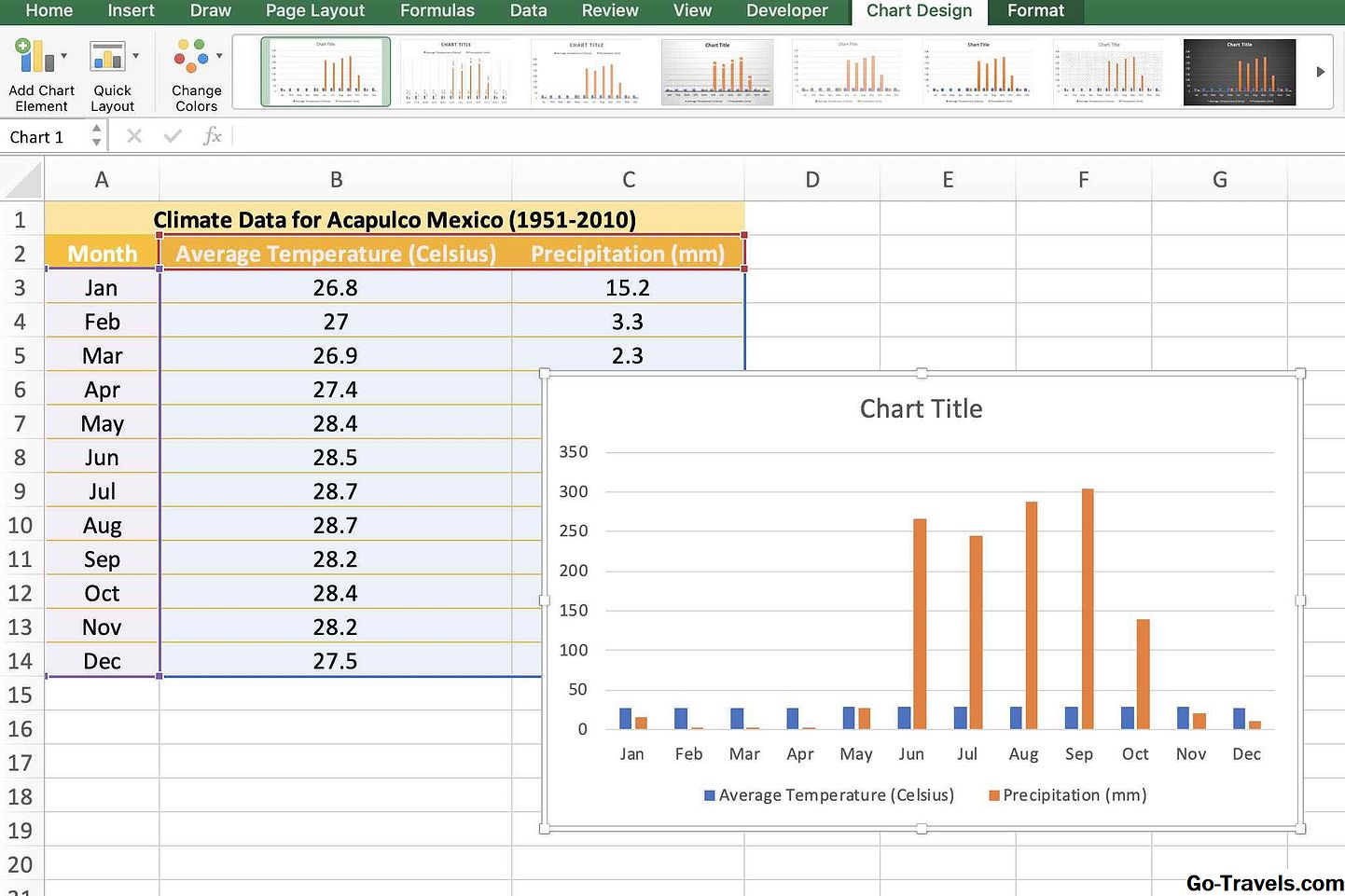
- 上の図のような基本的な縦棒グラフを作成し、ワークシートに配置する必要があります
データを折れ線グラフに切り替える

Excelでグラフの種類を変更するには、 グラフの種類の変更ダイアログボックス。表示されている2つのデータ系列のうちの1つだけを異なるグラフタイプに変更したいので、それをExcelに伝える必要があります。これは、同じ色のすべての列を強調表示するグラフの列の1つを選択するか、または1回クリックすることで実行できます。
グラフの種類の変更ダイアログボックスを開くための選択肢は次のとおりです。
- クリックすると チャートタイプの変更 アイコンを 設計 タブ の リボン.
- 右クリック 選択した列の1つに シリーズチャートタイプの変更 オプションをドロップダウンメニューから選択します。
使用可能なすべてのチャートタイプがダイアログボックスにリストされているので、チャート間での変更が容易です。
- 次のいずれかを1回クリックします。 温度データ列 グラフ内のその色のすべての列を選択します。
- マウスを動かす これらの列の1つ上のポインタ 右クリック ドロップダウンのコンテキストメニューを開くには、マウスを使用します。
- 選択する シリーズチャートタイプの変更 オプションをドロップダウンメニューから開き、 グラフの種類の変更ダイアログボックス。
- クリックしてください 最初の折れ線グラフオプション ダイアログボックスの右側のペインにあります。
- クリック OK ダイアログボックスを閉じてワークシートに戻ります。
- チャートでは、降水量データの列に加えて、温度データが青い線として表示されるはずです。
データをセカンダリY軸に移動する

温度データを折れ線グラフに変更すると、2つのデータセットを区別することが容易になりましたが、両方とも同じ縦軸にプロットされているため、温度データはほぼ直線で表示されます。毎月の温度変化。
これは、1つの垂直軸の規模が大きく変化する2つのデータセットに対応しようとしているために発生しました。平均気温データは摂氏26.8度から摂氏28.7度の範囲でしかなく、降水量データは300ミリメートル以上で3ミリメートル未満です。
幅広い降水量データを表示するために縦軸のスケールを設定すると、Excelはその年の気温データの変化の外観を削除しました。温度データをチャートの右側に表示された第2の垂直軸に移動することにより、2つのデータ範囲に対して別々のスケールが可能になります。

- 一度クリックすると 温度ライン それを選択する。
- マウスを動かす 行の上のポインタ 右クリック ドロップダウンのコンテキストメニューを開くには、マウスを使用します。
- 選択する フォーマットデータシリーズ オプションをドロップダウンメニューから開き、 データ系列の書式設定ダイアログボックス。
- クリックしてください 二次軸 ダイアログボックスのペインでオプションをクリックします。
- クリックしてください バツ ボタンを押してワークシートに戻ります。
- チャートでは、チャートの右側に温度データのスケールが表示されます。
温度データを第2の垂直軸に移動させた結果、降水量データを表示する線は毎月変化が大きくなり、温度をより容易に見ることができるようになるはずである。
これは、チャートの右側の垂直軸上の温度データのスケールが、2つのデータセットが共有されている場合の0から300の範囲のスケールではなく、摂氏4度未満の範囲をカバーするだけであるために発生します1つのスケール。


