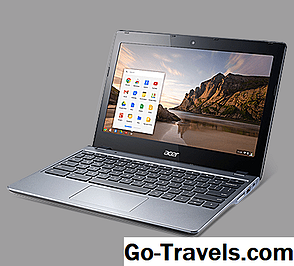
ChromebookのChrome OSシェルフでは、アプリランチャーと、ChromeブラウザやGmailなど最も一般的に使用されるいくつかのアプリへのショートカットがあります。 Chromebookの画面の下部に表示されます(ただし、場所は変更できます)。これは、WindowsマシンのタスクバーやMacのドックと同様に機能します(この記事は、Google Chromeオペレーティングシステムを実行しているユーザーを対象としています)。
アプリケーションだけでなく、棚に追加
ただし、アプリは棚に追加できる唯一のショートカットではありません。 Chrome OSでは、お気に入りのウェブサイトへのショートカットも配置できます。シェルフへのこれらの追加は、以下の手順に従ってChromeブラウザから行うことができます。
-
Chromeブラウザを起動します。
-
Chrome OSシェルフに追加するウェブページに移動します。
-
クリック Chromeメニュー ボタンは、ブラウザウィンドウの右上隅にある3本の水平線で表されます。
-
ドロップダウンメニューが表示されたら、マウスカーソルをその他のツールオプション。ブラウザの位置に応じて、このオプションの左または右にサブメニューが表示されます。
-
クリック シェルフに追加 . シェルフに追加ダイアログがブラウザウィンドウの上に表示されます。ウェブサイトのアイコンが表示され、アクティブなサイトまたはページの説明が表示されます。この説明は、シェルフにショートカットを追加する前にカスタマイズしたい場合に編集できます。
-
また、チェックボックスが付いたオプションが表示されますウィンドウとして開く。オンにすると、シェルフのショートカットは、現在のブラウザウィンドウ内のタブではなく、新しいChromeブラウザウィンドウで常にこのウェブページを開きます。
-
設定に問題がなければ、 追加.
新しいショートカットはChrome OSシェルフにすぐに表示されます。いつでもこのショートカットを削除するには、マウスでそのショートカットを選択し、Chrome OSデスクトップにドラッグするだけです。