*列の色を変更する方法については、4ページを参照してください。01/06
Excelで列チャートをカスタマイズする6つの手順

Excelのテーマの色に関する注釈
Excelは、すべてのMicrosoft Officeプログラムと同様に、 テーマ その文書の外観を設定する。
このチュートリアルで使用するテーマは、 ウッドタイプ テーマ。
このチュートリアルの後に別のテーマを使用すると、チュートリアルの手順に記載されている色が、使用しているテーマで使用できない場合があります。そうでない場合は、あなたの好きな色を代用品として選択し、続けてください。
続きを読む
02の06 縦棒グラフの開始

チュートリアルデータの入力と選択
チャートデータを入力することは、作成されるチャートのタイプにかかわらず、常にチャートを作成する最初のステップです。
2番目のステップでは、チャートの作成に使用するデータを強調表示します。
- 上記の画像に示されているデータを正しいワークシートのセルに入力してください
- 一度入力すると、A3からB6までの細胞の範囲を強調表示します
基本的な縦棒グラフの作成
次の手順では、選択したデータ系列と軸を表示する基本的な縦棒グラフ(フォーマットされていない単純なグラフ)を作成します。
基本的なチャートを作成した後の手順では、より一般的な書式設定機能の使用方法について説明します。この機能は、このチュートリアルの1ページに示す縦棒グラフと一致するように基本チャートを変更します。
- クリックしてください インサート リボンのタブ
- の中に チャート リボンのボックスをクリックし、 縦棒グラフを挿入する アイコンをクリックして、使用可能なグラフ/グラフタイプのドロップダウンリストを開きます
- マウスのポインタをグラフの種類に合わせると、グラフの説明が表示されます。
- クリック クラスタ化された列 - リストの2次元列セクションの最初のオプション - 選択する
- 基本的な縦棒グラフが作成され、ワークシートに配置されます。
チャートタイトルの追加
デフォルトを編集する チャートのタイトル それを2回クリックすることによって - ダブルクリックしないでください
- デフォルトのグラフタイトルを一度クリックして選択すると、単語の周りにボックスが表示されます チャートのタイトル
- もう一度クリックするとExcelが表示されます 編集モード タイトルボックスの中にカーソルを置きます
- キーボードのDelete / Backspaceキーを使用してデフォルトのテキストを削除する
- チャートのタイトルを入力してください - 2014年7月の費用 - タイトルボックスに入れる
続きを読む
03/06 パーセンテージとしてのデータラベルの追加

チャートの間違った部分をクリックする
Excelには、選択したデータ系列を表す列、水平軸と垂直軸、グラフのタイトルとラベル、水平グリッド線を含むプロットエリアなど、チャートにはさまざまな部分があります。
次の手順では、結果がチュートリアルに記載されている結果に似ていない場合は、書式設定オプションを追加したときにグラフの適切な部分が選択されていない可能性があります。
最も一般的に行われている間違いは、 プロットエリア グラフ全体を選択することが意図されている場合、グラフの中央に表示されます。
グラフ全体を選択する最も簡単な方法は、チャートのタイトルから離れた左上または右隅をクリックすることです。
間違いがあった場合、Excelの取り消し機能を使用して間違いを取り消すことができます。それに続いて、チャートの右の部分をクリックしてもう一度やり直してください。
データラベルの追加
- 一度クリックすると 材料 チャートの4列すべてを選択する必要があります
- 右クリック 材料 列を使用してデータ系列のコンテキストメニューを開きます
- コンテキストメニューで、マウスの上にカーソルを置いてください データラベルを追加する オプションを使用して2番目のコンテキストメニューを開く
- 2番目のコンテキストメニューで、をクリックします。 データラベルを追加する チャートの各列の上にデータラベルを追加する
データラベルをパーセント表示に変更する
現行のデータ・ラベルを変更して、数式のデータ表のC列にリストされているパーセント値に対するセル参照を使用して、チャート内の各列が合計経費を表すことを示すことができます。
デフォルトのデータラベルは、1つずつ2回クリックすると編集されますが、もう一度ダブルクリックしないでください。
- 一度クリックすると 25487 上のデータラベル 材料 チャートの4つのデータラベルをすべて選択する必要があります
- もう一度クリックしてください 材料 データラベル - 25487 データラベルを選択する必要があります
- リボンの下にある数式バーを1回クリックします
- 数式を入力 = C3 数式バーに入力し、キーボードのEnterキーを押します
- ザ 25487 データラベルは読み取りに変更する必要があります 46%
- 一度クリックすると 13275 上のデータラベル ユーティリティー グラフの列 - そのデータラベルのみを選択する必要があります
- 次の式を入力します = C4 数式バーに入力し、Enterキーを押します
- データラベルは読み取りに変更する必要があります 24%
- 一度クリックすると 8547 上のデータラベル 交通手段 グラフの列 - そのデータラベルのみを選択する必要があります
- 次の式を入力します = C5 数式バーに入力し、Enterキーを押します
- データラベルは読み取りに変更する必要があります 16%
- 一度クリックすると 7526 上のデータラベル 装置 グラフの列 - そのデータラベルのみを選択する必要があります
- 次の式を入力します = C6 数式バーに入力し、Enterキーを押します
- データラベルは読み取りに変更する必要があります 14%
グリッド線と垂直軸ラベルの削除
- グラフの中央を通る20,000グリッド線を一度クリックすると、すべてのグリッド線が強調表示されます(各グリッド線の末尾に小さな青い円が表示されます)
- プレス 削除 キーボードのキーを押してグリッド線を削除します
- Y軸ラベル(チャートの左側の数字)を1回クリックして選択します
- プレス 削除 これらのラベルを削除するには、キーボードのキー
この時点で上記のすべての手順を実行した場合、縦棒グラフは上の図のチャートに似ているはずです。
04/06 グラフの列の色を変更して凡例を追加する

チャートツールタブ
上の図に示すように、Excelでチャートを作成するとき、または既存のチャートをクリックして選択するときは、さらに2つのタブがリボンに追加されます。
これら チャートツール タブ(デザインとフォーマット)には、チャート専用の書式設定とレイアウトオプションが含まれています。これらのオプションは、以下の手順で使用して縦棒グラフを完成させます。
チャート列の色を変更する
グラフの各列の色を変更するだけでなく、各列にグラデーションが追加され、各列に2段階のプロセスがフォーマットされます。
- 一度クリックすると 材料 チャートの4列すべてを選択する必要があります
- もう一度クリックしてください 材料 グラフの列 - 材料 列を選択する必要があります
- クリックしてください フォーマット リボンのタブ
- クリックしてください 形状の塗りつぶし アイコンをクリックして塗りの色メニューを開きます
- の中に 標準色 メニューのセクションが選択 青
- クリックしてください 形状の塗りつぶし オプションをもう一度メニューを開くには
- マウスポインタを 勾配 メニューの下部にあるグラデーションメニューを開く
- の中に 軽いバリエーション のセクション 勾配 メニューから、最初のオプションをクリックします(線形対角線 - 左上から右下)この勾配を 材料 カラム
- 一度クリックすると ユーティリティー グラフの列 - のみ ユーティリティー 列を選択する必要があります
- クリックしてください 形状の塗りつぶし アイコンを選択してから 赤 から 標準色 メニューのセクション
- 上記の手順6から8を繰り返して、グラデーションを ユーティリティー カラム
- 一度クリックすると 交通手段 上記の手順10と11を繰り返して、 交通手段 列 緑 グラデーションを追加する
- 一度クリックすると 装置 上記の手順10と11を繰り返して、 装置 列 紫の グラデーションを追加する
- グラフの4つの列の色は、チュートリアルの1ページの画像に表示されている色と一致するようになりました
凡例を追加してX軸ラベルを削除する
各列が異なる色になったので、グラフのタイトルの下に凡例を追加し、グラフの下のX軸のラベルを削除します
- チャートの背景をクリックして、チャート全体を選択します。
- クリックしてください 設計 リボンのタブ
- クリックしてください グラフ要素を追加する リボンの左側にあるアイコンをクリックしてドロップダウンメニューを開きます
- 選択する 凡例>トップ リストからプロット領域の上に凡例を追加する
- X軸のラベル(グラフの下にある列の名前)を一度クリックして選択します
- プレス 削除 これらのラベルを削除するには、キーボードのキー
続きを読む
05/06 データラベルの移動とグラフの列の拡大
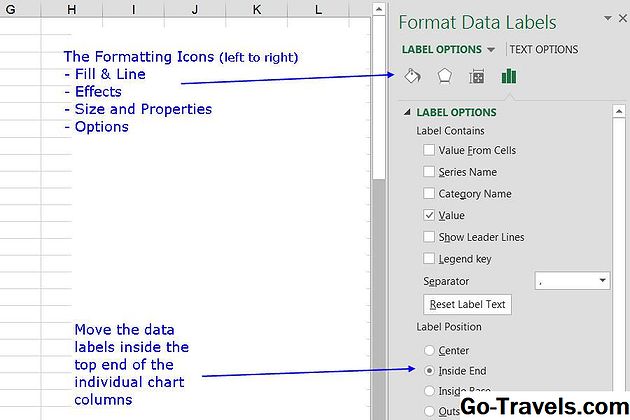
タスクペインの書式設定
チュートリアルの次のいくつかのステップでは、 書式設定作業ウィンドウ チャートに使用できるほとんどの書式オプションが含まれています。
Excel 2013では、アクティブにすると、上の図に示すようにExcel画面の右側に枠が表示されます。ペインに表示される見出しとオプションは、選択したグラフの領域によって変わります。
データラベルの移動
この手順では、各列の上部にデータラベルを移動します。
- 一度クリックすると 64% 上のデータラベル 材料 チャートの4つのデータラベルをすべて選択する必要があります
- クリックしてください フォーマット 必要に応じてリボンのタブ
- クリックしてください フォーマットの選択 リボンの左側にあるオプションを使用して 書式設定タスク 画面の右側にあるペイン
- 必要に応じて、 オプション ペインのアイコンをクリックして ラベルオプション 上記の画像に示すように
- クリックしてください 内側の端 オプションの ラベル位置 4つすべてのデータラベルをそれぞれの列の内側の上部に移動するためのペインの領域
チャートの列を広げる
グラフの列を広げることで、データラベルのテキストサイズを拡大して読みやすくします。
とともに 書式設定タスク ペインを開いて、
- 一度クリックすると 材料 チャートの4列すべてを選択する必要があります
- 必要に応じて、 オプション ペインのアイコンをクリックして シリーズオプション
- をセットする ギャップ幅 グラフの4つの列すべての幅を拡大するには40%
各列に影を追加する
このステップでは、チャートの各列の背後に影が追加されます。
とともに 書式設定タスク ペインを開いて、
- 一度クリックすると 材料 チャートの4列すべてを選択する必要があります
- 一度クリックすると エフェクト 書式設定パネルのアイコンをクリックして シリーズオプション
- 一度クリックすると 影 影のオプションを開くための見出し
- プリセットシャドウパネルを開くには、 プリセット アイコン
- の中に パースペクティブ セクションで、 遠近法対角線右上 アイコン
- 各チャートの列の後ろに影が表示されるはずです
06の06 背景色グラデーションの追加とテキストの書式設定

背景色グラデーションを追加する
このステップでは、上記の画像のように、作業の書式設定のオプションを使用して、背景に色のグラデーションを追加します。
ペインが開いているときに3つの勾配停止がない場合は、勾配停止バーの横にある追加/削除勾配停止アイコンを使用して、数値を3に設定します。
とともに 書式設定タスク ペインを開いて、
- バックグラウンドをクリックしてグラフ全体を選択する
- クリックしてください 塗りつぶし&線 ペインのアイコン(ペイントできる)
- クリックしてください 塗りつぶす 塗りつぶしオプションを開くための見出し
- クリックしてください 勾配 ペインの下にあるグラデーションセクションを開くには、リスト内のオプション
- グラデーションセクションで、 タイプ オプションがデフォルトに設定されている リニア
- をセットする 方向 オプション リニアダウン 1ページの画像に見られるように水平の背景グラデーションを作成する
- の中に グラデーション停止 棒グラフ、一番左の勾配の停止をクリック
- その ポジション 値は0%で、塗りつぶしの色を 白い背景1 グラデーション停止の下のカラーオプションを使用する
- 中央の勾配の停止をクリックします。
- その ポジション 値は50%で、塗りつぶしの色を タン背景2濃い10% 中勾配の停止色を薄い黄色に変更する
- 右端のグラジエントストップをクリックします。
- その ポジション 値は100%で、塗りつぶしの色を 白い背景1
フォントの種類、サイズ、および色の変更
チャートで使用されるフォントのサイズとタイプを変更すると、チャートで使用されるデフォルトのフォントよりも改善されるだけでなく、チャート内のカテゴリ名とデータ値を読みやすくなります。
注意:フォントのサイズは、 ポイント - しばしば短縮される pt .72 ptのテキストは、1インチ(2.5 cm)のサイズです。
- チャートのタイトルを一度クリックして選択します
- クリックしてください ホーム リボンのタブ
- リボンのフォントセクションで フォント ボックスを使用して、使用可能なフォントのドロップダウンリストを開きます
- スクロールしてフォントを見つけてクリックします ボンディニMTブラック このフォントのタイトルを変更するリスト
- の中に フォントサイズ フォントボックスの横にあるボックスに、タイトルフォントのサイズを18 ptに設定します
- 凡例を一度クリックして選択します
- 上記の手順を使用して、凡例のテキストを10 ptに設定します。Bondini MT Black
- 一度クリックすると 64% のデータラベル 材料 チャートの4つのデータラベルをすべて選択する必要があります
- データラベルを10.5 ptに設定するBondini MT Black
- データラベルを選択した状態で、 フォントの色 アイコンを開くリボン(文字A) フォントの色 パネル
- クリックしてください 白い背景1 パネルのカラーオプションを使用して、データラベルのフォント色を白に変更します
ここで、このチュートリアルのすべての手順を実行した場合、グラフは1ページの例と一致するはずです。


