
Finderのサイドバーに「今日の」スマート検索を追加する

Finderのサイドバーにアイテムを検索するためにスマートフォルダを使用する
OS X Lion以来、Finderのサイドバーには以前のバージョンのFinderに含まれていたSearch Forのセクションがありません。あなたが今日、昨日、または今週に作業したコンテンツをすばやく見つける機能が欠けている場合や、すべての画像、ムービー、ドキュメントにすばやくアクセスしたい場合は、それぞれに必要な検索条件を示すこれらの画像が表示されますスマート検索、ガイドに役立つ援助:
スマート検索をFinderのサイドバーに復元する
「今日の」スマート検索を作成するためのスマートフォルダ基準。
この画像は、Finderのサイドバーの「今日」の検索を作成しているときに、スマートフォルダの検索条件をどのように表示するかを示しています。 「今日」検索では、過去24時間以内に使用したすべての文書、アプリケーション、およびその他のアイテムが表示されます。
「今日の」サイドバーの検索を作成するための完全な手順は、
スマート検索をFinderのサイドバーに復元する
02の06Finderのサイドバーに「昨日のスマート検索」を追加する
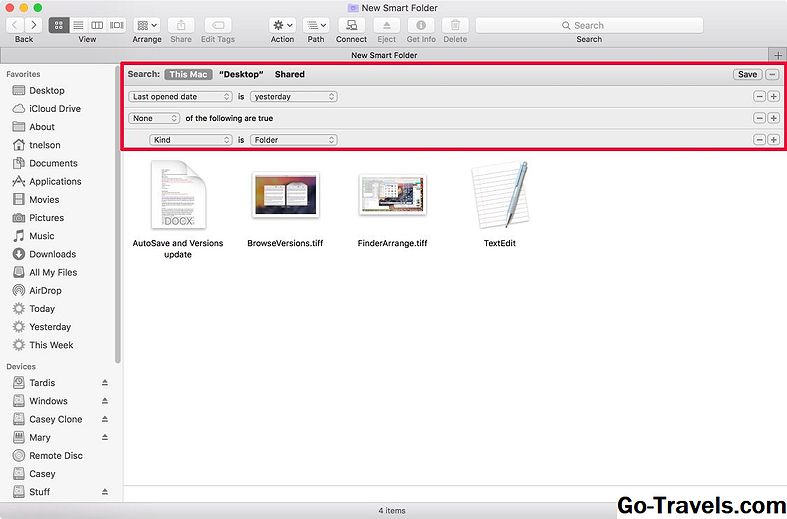
「Yesterday」スマート検索を作成するためのスマートフォルダ基準。
Finderのサイドバーにスマートフォルダを設定するときは、1日前に作業していたすべてのアイテムを表示するフォルダを含めることを忘れないでください。
この画像は、「昨日」の検索を作成するときに、スマートフォルダの検索条件をどのように表示するかを示しています。
「昨日の」サイドバー検索を作成するための完全な手順は、
スマート検索をFinderのサイドバーに復元する
03/06Finderのサイドバーに「This Week」スマートサーチを追加する

'This Week'スマート検索を作成するためのスマートフォルダ基準。
先週作業していたドキュメントやアプリケーションにすばやくアクセスするために、スマートフォルダを作成してFinderのサイドバーに追加することができます。
この画像は、「This Week」検索を作成するときにスマートフォルダの検索条件をどのように表示するかを示しています。
「今週」のサイドバー検索の作成に関する完全な手順は次のとおりです。
スマート検索をFinderのサイドバーに復元する
04/06OS X LionのFinderサイドバーに「すべてのドキュメント」スマートサーチを追加する

'All Documents'スマート検索を作成するためのスマートフォルダ基準。
物理的にどこに保管されていても、すべての文書を閲覧するためのスマートフォルダは、Power Macユーザーにとって必須のアイテムです。
この画像は、「すべての文書」検索を作成しているときにスマートフォルダの検索条件をどのように表示するかを示しています。 「すべてのドキュメント」検索では、どこに保存されていても、Mac上のすべてのドキュメントが表示されます。
「すべてのドキュメント」のサイドバー検索の作成手順については、以下を参照してください。
スマート検索をFinderのサイドバーに復元する
05/06Finderのサイドバーに「すべての画像」スマートサーチを追加する

全画像スマート検索を作成するためのスマートフォルダ基準。
作成しているAll Imagesスマートフォルダは、Macに保存されているすべてのタイプの画像を検索し、1つのFinderウィンドウに表示します。
この画像は、「すべての画像」検索を作成するときに、スマートフォルダの検索条件をどのように表示するかを示しています。
「すべての画像」サイドバーの検索の作成手順については、以下を参照してください。
スマート検索をFinderのサイドバーに復元する
06の06OS X LionのFinderサイドバーに「すべての映画」スマート検索を追加する

All Moviesスマート検索を作成するスマートフォルダの条件。
Finderのサイドバーのすべての動画スマートフォルダを作成すると、この画像で検索条件が簡単に表示されます。
「すべてのムービー」検索では、Mac上のすべてのムービーファイルが表示されます。
「すべての映画」のサイドバー検索の作成に関する完全な手順は、以下でご覧いただけます。
スマート検索をFinderのサイドバーに復元する


