
Excelのほとんど知られていない機能の1つは、Webページをインポートする機能です。ウェブサイト上のデータにアクセスできる場合は、ページが適切に設定されていればExcelスプレッドシートに簡単に変換できます。このインポート機能は、Excelの使い慣れた数式とインターフェイスを使用してWebデータを分析するのに役立ちます。
注意 この記事の手順は、Excelのバージョン2019,2016,2003,2010、Excel for Macに適用されます。
Webページからのデータのインポート
Excelは、2次元グリッド内の情報を評価するために最適化されたスプレッドシートアプリケーションです。 WebページからExcelにデータをインポートする場合、最良のフォーマットはテーブルとしてです。 Excelは、Webページ上のすべてのテーブル、特定のテーブル、またはページ上のすべてのテキストをインポートします。
インポートされたWebデータが構造化されていない場合、それを使用する前にリストラが必要です。
データをインポートする(Excel for PC)
必要な情報が含まれているWebサイトを特定したら、そのデータをExcelに直接インポートすることができます。 ウェブから 数回クリックするだけで、インポートオプションをカスタマイズすることができます。
PC上のWebからデータテーブルをインポートする方法は次のとおりです。
-
開いた Excel.
-
選択 データ > ウェブから.
-
選択ベーシック、入力するか貼り付けます URL ボックスにOK。プロンプトが表示されたら、 接続する ウェブサイトへ。
-
ナビゲータボックスで、インポートするテーブルを選択します。 Excelは、コンテンツブロック(テキスト、表、およびグラフィックス)を解析する方法を知っている場合、その内容ブロックを分離します。複数のデータアセットをインポートするには、複数の項目を選択 .
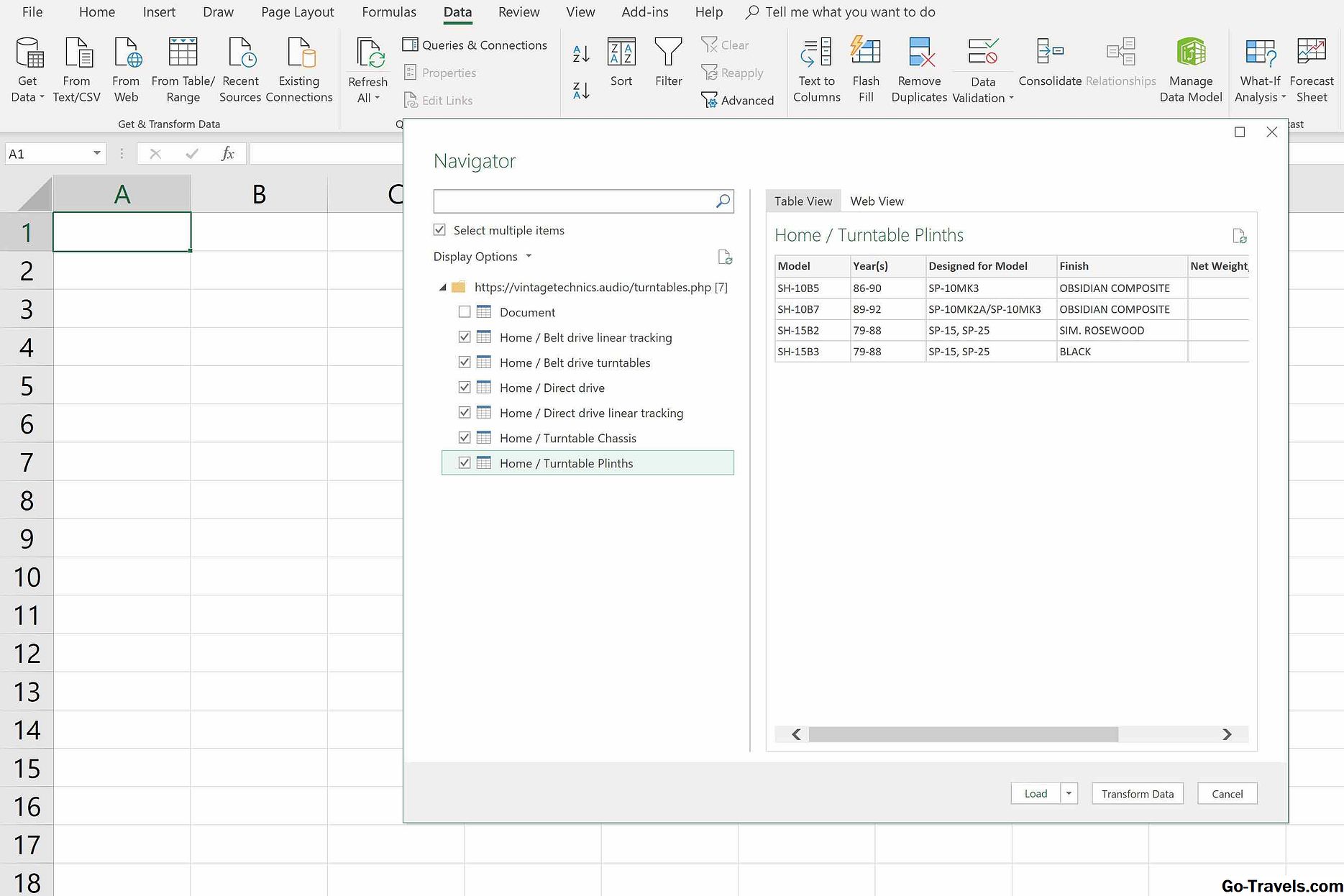
-
テーブルを選択すると、ボックスの右側にプレビューが表示されます。それがあなたが望むテーブルなら、負荷。テーブルが新しいワークシートに表示されます。
-
画面の右側には、 クエリと接続 ペイン。複数のテーブルをインポートした場合は、クエリと接続ペインからテーブルを選択して表示します。
インポートする前にデータを編集する
必要なデータセットが非常に大きい場合や、期待どおりにフォーマットされていない場合は、クエリーエディタで変更してから、WebサイトからExcelにデータをロードしてください。
ナビゲータボックスで、データの変換 の代わりに負荷。 Excelは、スプレッドシートの代わりにクエリエディタにテーブルを読み込みます。このツールは、次のことを可能にする特別なボックスにテーブルを開きます。
- クエリを管理する
- テーブルの列と行を選択または削除する
- データの並べ替え
- 列を分割する
- グループ化して値を置き換える
- 他のデータソースとテーブルを結合する
- テーブルのパラメータを調整する
ザ クエリエディタ 使い慣れたExcelのスプレッドシートツールよりもデータベース環境(Microsoft Accessなど)に似た高度な機能を提供します。
インポートされたデータを扱う
ウェブデータがExcelに読み込まれると、クエリツールのリボンにアクセスできます。この新しいコマンドセットは、クエリーエディタによるデータソース編集、元のデータソースからのリフレッシュ、ブック内の他のクエリとのマージおよび追加、およびスクラップされたデータの他のExcelユーザーとの共有をサポートします。
データをインポートする(Excel for Mac)
ウェブサイトからMac用のExcelにデータをインポートすることはできません。ウェブブラウザを使用してウェブサイトをコンピュータに保存する必要があります 名前を付けて保存 関数。ウェブサイトを保存したら、次の方法でページのHTMLデータをExcelスプレッドシートにインポートします。
-
開いた Excel.
-
選択 データ > HTMLから.
-
保存したHTML Webページの場所に移動し、選択して選択します。 開いた.

-
Excelは自動的にWebページ全体を新しいブックにインポートします。ここから、チャートをクリーンアップして、必要なデータのみを含めるようにします。

一方、 HTMLから Mac用の方法はきれいではなく、 ウェブから WebページからのデータをExcelスプレッドシートにインポートすることができます。


