
Excelでは、ヘッダーとフッターは、ワークシートの各ページの上部(ヘッダー)と下部(フッター)に印刷されるテキスト行です。ヘッダーとフッターには、タイトル、日付、ページ番号などの記述テキストが含まれています。通常のワークシート・ビューでは表示されないため、ヘッダーとフッターは印刷時にワークシートに追加されます。
この記事の手順は、Excel 2019,2016、および2013に適用されます。
ヘッダーとフッターを操作するためのオプション
Excelには、ページ番号やブック名など、簡単に追加できるいくつかのプリセットヘッダーが装備されています。または、テキスト、グラフィックス、およびその他のスプレッドシートデータを含むカスタムヘッダーとフッターを作成することもできます。

TrueウォーターマークはExcelでは作成できませんが、カスタムヘッダーまたはフッターにイメージを追加することでワークシートに「疑似」透かしを追加できます。
ヘッダーとフッターの場所
ヘッダーまたはフッターには最大3つの情報を含めることができます。この情報は、ページの3つの場所に表示されます。ヘッダーの場合、場所はページの左上隅、上部中央、および右上隅です。フッターの場合、場所はページの左下隅、下中央、右下隅です。
プリセットヘッダーとフッター
Excelで使用可能なプリセットヘッダーとフッターのほとんどは、次のようなコードを入力します。 &ページ または&日付希望の情報を入力します。これらのコードは、ヘッダーとフッターを動的にします。つまり、カスタムヘッダーとフッターは静的ですが、必要に応じて変更されます。
たとえば、 &ページ コードは各ページに異なるページ番号を表示します。カスタムオプションを使用して手動で入力すると、すべてのページのページ番号が同じになります。

ページレイアウトでのカスタムヘッダーまたはフッターの追加
カスタムヘッダーまたはヘッダーを ページレイアウト ビュー:
-
選択 ビュー.
-
選択 ページレイアウト に変更する ページレイアウト ビュー。
-
いずれかを選択してください 3つのボックス ページの上部または下部にヘッダーまたはフッターを追加します。
-
選択したボックスにヘッダーまたはフッターの情報を入力します。
プリセットヘッダーまたはフッターをページレイアウトに追加する
プリセットされたヘッダーまたはヘッダーの1つを ページレイアウト ビュー:
-
選択 ビュー.
-
選択 ページレイアウト に変更する ページレイアウト ビュー。
-
いずれかを選択してください 3つのボックス ヘッダーまたはフッターの情報を追加するには、ページの上部または下部に配置します。デザインとラベルの付いた新しいタブが表示されます。
-
デザインタブで、プリセットオプションを選択します。次のようなオプションから選択します。 ページ番号、現在の日付、または ファイル名。
ページレイアウトビューから標準ビューに戻る
ヘッダーまたはフッターを追加すると、Excelで ページレイアウト ビュー。このビューで作業することは可能ですが、 ノーマル ビュー。そうするには:
-
選択 任意の細胞 ヘッダー/フッター領域を終了するには、ワークシート内に移動します。
-
選択 ビュー.
-
選択 ノーマル ビュー。
プリセットヘッダーとフッターをページ設定ダイアログボックスに追加する
ヘッダーとフッターの外観をより詳細に制御するには、ページ設定ダイアログボックスを使用します。方法は次のとおりです。
-
選択 ページレイアウト。
-
を選択 ページ設定 ランチャーを開く ページ設定 ダイアログボックス。
-
ダイアログボックスで、 ヘッダー/フッター タブ。
-
あなたのプリセットヘッダを ヘッダ または フッター ドロップダウンリスト。
-
選択 OK ダイアログボックスを閉じます。
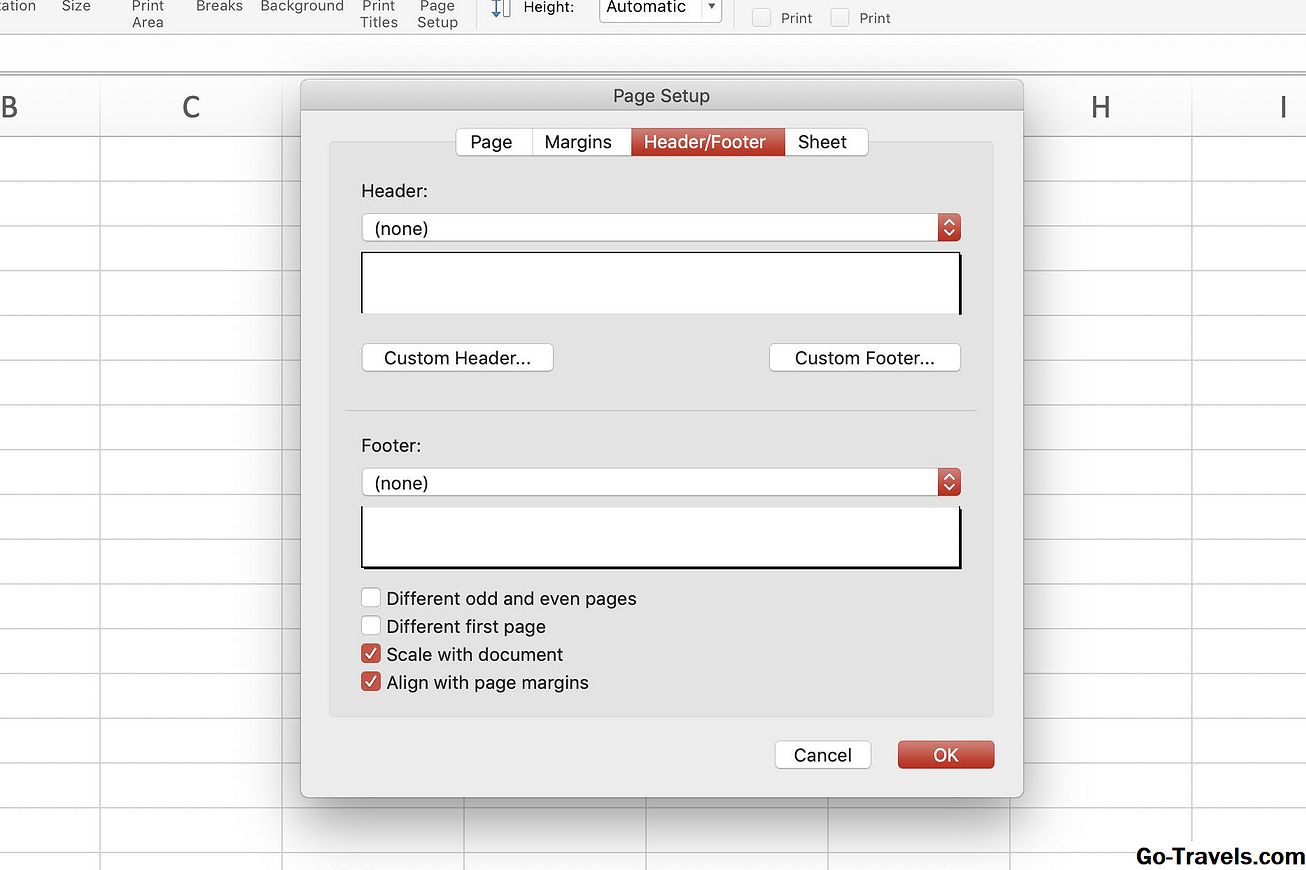
カスタムヘッダーとフッターをダイアログボックスに追加することもできます。 カスタムヘッダー または カスタムフッター.
ヘッダーまたはフッターの削除
一度に複数のワークシートからヘッダーとフッターを削除するには:
-
を選択 ワークシート。
-
選択 ページレイアウト.
-
を選択 ページ設定 ランチャーを開く ページ設定 ダイアログボックス。
-
ダイアログボックスで、 ヘッダー/フッター タブ。
-
選択(無し) プリセットのヘッダーとフッターのドロップダウンの両方に表示されます。
-
選択 OK ダイアログボックスを閉じます。
-
すべてのヘッダーまたはフッターの内容は、選択したワークシートから削除されます。


