
スマートテレビの経験の基礎は、インターネットストリーミングプロセスを通じてテレビ番組、映画、その他のコンテンツを視聴していることです。ストリーミングされたコンテンツにはアプリからアクセスできます。ほとんどすべてのスマートテレビにはプリインストールされたアプリがありますが、ほとんどのスマートテレビでは視聴者が追加できます。
スマートテレビにもっと多くのアプリを追加するために必要な正確な手順は、ブランドごとに異なり、ブランド内ではモデルごとに異なります。また、毎年、画面上のメニューの外観に若干の変更がある場合があります。遭遇するかもしれないいくつかの例を以下に示します。
Samsung
アクセスしたいSamsung Smart TV Homepage(別名Smart Hub)にアプリが表示されない場合は、Samsung Apps Store経由で利用できる可能性があります。
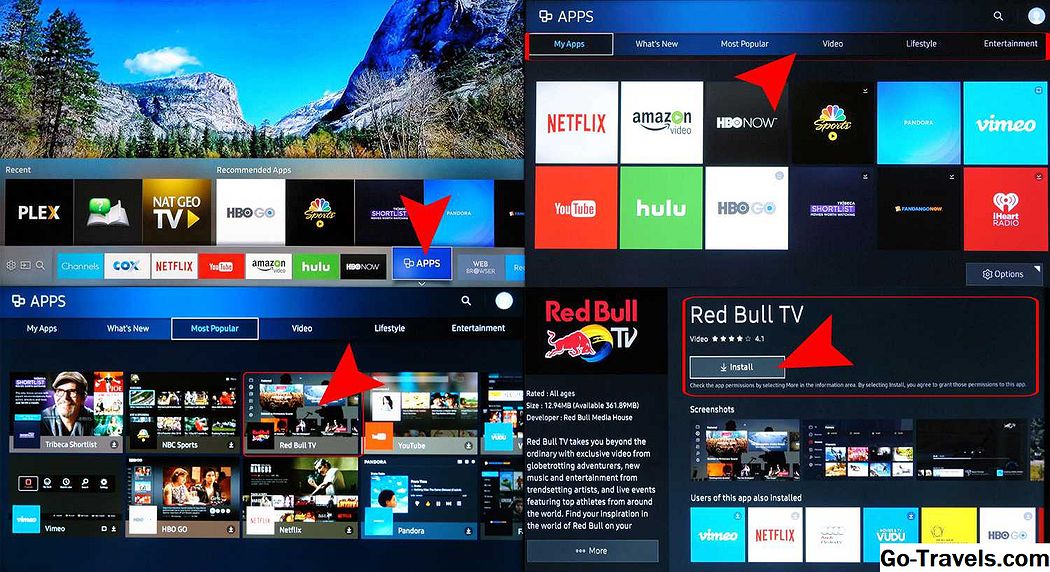
アプリが使用可能かどうかを確認して追加するには、次の手順を実行します。
注意:Samsungアカウントを設定していることを確認してください。これは、テレビの システム設定.
- Samsungアカウントをお持ちの場合は、をクリックします。 アプリ メニューバーに表示されます。これはあなたを 私のアプリ 画面には、あらかじめロードされているすべてのアプリが表示されます。また、新着情報、人気アプリ、ビデオ、ライフスタイル、エンターテイメントなど、他のカテゴリのアプリにもアクセスできます。
- アプリが表示されていない場合 私のアプリしかし、それを追加したいのですが、 そのアプリのアイコンを選択します。これにより、そのアプリのインストールページが表示されます。このページには、アプリの機能に関する情報と、アプリの仕組みを示すサンプルスクリーンショットも表示されます。
- 公式のカテゴリ一覧に必要なアプリが表示されない場合は、Samsung Appsストアで サーチ 特徴。アプリを検索するには、 虫眼鏡 いずれかのアプリメニュー画面の右上隅にあります。
- 目的のアプリを見つけたら、 インストール.
アプリのインストールが完了すると、アプリを開くように求められます。アプリを開きたくない場合は、メニューを終了してから 私のアプリ.
注意: 2014年またはそれ以前のモデル年からSamsung Smart TVを所有している場合、画面上のメニューシステムは異なって見える場合があります。アプリを追加するために使用されるステップにもばらつきがあります。
LG
LGのスマートテレビは、WebOSプラットフォームを使用しています。これには、アプリ管理が含まれています。多くのスマートテレビと同じように、LGにはあらかじめインストールされたストリーミングアプリのパッケージが含まれています。

ただし、追加のアプリをダウンロードできるようにするには、 LGアカウント。手順は次のとおりです。
- 開いた ホームメニュー.
- 選択 設定; 歯車のように見え、通常は画面の右上にあります。
- に行く 一般.
- 選択 アカウント管理.
- 選択 アカウントを作成する.
- アカウントの設定手順に従います (電子メールアドレス、パスワードなど)を入力します。
- 選択 OK.
- あなたのメールアドレスを確認してください アカウント確認通知.
アプリをインストールするために必要な手順は次のとおりです。
- プレス ホーム リモコンのボタン
- 打ち上げ LG Content Store
- 選択する Appsカテゴリ またはアプリを検索することができます。
- アプリケーションを選択 あなたはダウンロードします。
- 選択 インストール.
- あなたは代わりにここに価格が表示されます インストール アプリが無料でない場合。
- 選択 OK プロンプトが表示されたらこれでアプリのインストールが始まります。
アプリのダウンロードが完了したらすぐに起動したり、後からアクセスできます 私のアプリ.
VIZIO
あなたのVizio TVがSmartCastを搭載しているか、またはインターネットアプリ/アプリ+プラットフォームが組み込まれているかによって、提供されているコアアプリに加えてアプリを追加する方法が決まります。両方のタイプのVizioスマートTVにアプリを追加する方法についての短いバージョンがあります。

スマートキャスト
Vizio SmartCast TVでは、アプリはテレビにはなく、互換性のある携帯電話やタブレットに追加され、Chromecastデバイスを使用する場合と同様にテレビにキャストされます。
アプリを追加する方法は次のとおりです。
- モバイルデバイスを使用して、 グーグルプレイストア または Apple App Store
- 利用可能なものを選択する Chromecast対応アプリ.
- タップ インストール.
- インストールされると、アプリはキャスト選択の一部になりました。
テレビのアプリからのコンテンツを表示するには、携帯端末からキャストします。 SmartCast TVがキャストを自動的に検出して表示します。
インターネットアプリ/アプリ+
Vizio TVにSmartCastの代わりにVizio Internet Apps(VIA)またはVizio Internet Apps +(VIA +)が組み込まれている場合は、VizioとGoogle Playストア経由で提供される選択肢を使用してテレビに直接アプリを追加できます。
手順は次のとおりです。
- を選択 Vボタン あなたのVizioテレビリモコンを開いて アプリメニュー.
- いずれかを選択してください App Store オプション(おすすめ、最新、すべてのアプリ、カテゴリ)。
- アプリをハイライト表示する あなたのリストにまだ載っていないものを追加します。
- VIAのあるテレビの場合は、 OK そしてに行く アプリをインストールする。アプリがインストールされると、あなたの閲覧選択に追加されます。
- VIA +を搭載したテレビの場合は、長押し OK アプリが追加されるまで 私のアプリ リスト。
- アプリを選択して視聴します。
Chromecast内蔵テレビ
VizioはSmartCastプラットフォーム内にChromecastを組み込んでいますが、ChromeCast内蔵のコア・ストリーミング・アプリケーション・プラットフォームとしても使用できる他のテレビもあります。 Haier、JVC、LeECO、Philips、Polaroid、Sharp、Skyworth、Soniq、Sony、Toshibaなどの一部のモデルが含まれています。

Vizioが提供する機能が追加されていないにもかかわらず、Chromecast内蔵のテレビにアプリを追加する手順は、Vizio SmartCastテレビの場合と似ています。
- 行く グーグルプレイストア または Apple App Store.
- 利用可能なものを選択する Chromecast対応アプリ.
- タップ インストール ダウンロードとインストールのプロセスが完了するのを待ちます。
- インストールしたら、スマートフォンからアプリのコンテンツをテレビに直接キャストできます。
Android TV
Element、Hisense、LeECO、Sharp、Sony、Toshiba、Westinghouseのテレビがあります Android TVオペレーティングシステムを搭載しています

Android TVにアプリを追加する手順は次のとおりです。
- Android TVのホーム画面で、 アプリの行 または Appsセクション テレビ画面に表示されます。
- を選択 グーグルプレイストア.
- アプリ(またはゲーム)を検索するには、ブラウズ、検索、または選択ができます 多くを得る.
- あなたが望むアプリを選択してください。ヒットするように求められることもあります 同意する.
- 選択 インストール.
- アプリで支払いが必要な場合は、支払い情報を入力するよう求められます。
- インストールが完了すると、アプリを直接またはAndroid TVのホーム画面から便利に起動できます。
注意: 一部のAndroid TVにはChromecast Built-inも含まれています.Chromecastビルトインは、ストリーミングアプリにアクセスして追加する2つ目のオプションです。
ロクのテレビ
Roku TVは、Rokuオペレーティングシステムがテレビに組み込まれているため、ストリーミングアプリにアクセスして管理するために、外部のRokuストリーミングスティックまたはボックスをテレビに接続する必要はありません。 Rokuは、ビデオやオーディオコンテンツをチャンネルとして提供するアプリを指します。生産性やネットワーク機能などのユーティリティは、アプリと呼ばれます。 Roku TVは、他のRokuストリーミングデバイスと同じ画面上のメニューインターフェイスを備えています。
一部のモデルでこのシステムを提供するテレビブランド Hitense、Insignia、Philips、RCA、Sharp、およびTCLなど、さまざまな分野で使用されています。

テレビリモコンを使用してRokuチャンネルを追加する方法は次のとおりです。
- プレス ホーム ボタン。
- 選択 ストリーミングチャンネル;これにより、 Roku Channel Store.
- いずれかを選択してください チャネルカテゴリ.
- を選択 追加したいチャンネル。
- 選択 チャンネルを追加 ダウンロードとインストールを開始します。
インストールが完了したら、アプリケーションを開くことができます。その時にそれを開かないと、いつでも閲覧できる最後のエントリになります。
Roku Mobile App、PC、またはラップトップを使用して、公式チャネルストアに記載されていないプライベート/非表示チャネルを含むチャネルを追加することもできます。その後、Roku TVで視聴できます。
Fire Edition TV
Rokuが組み込まれたテレビがあるのと同様に、Amazon Fire TVの機能が組み込まれたテレビがいくつかあります。言い換えれば、プラグインのAmazon Fire TVスティックまたはボックスを使用するのと同じ方法で、アプリケーションを管理および追加できます。
一部のモデルでこのシステムを提供するテレビブランドには、Element、Toshiba、およびWestinghouseが含まれます。

Fire TVのスティックやボックスと同じように、アプリケーションのダウンロードとインストールの手順はFire Editionのテレビと同じです。
テレビのリモコンを使う:
- 行く ホームページ.
- に行く アプリ.
- テレビ/映画などのアプリカテゴリを選択します。
- 追加するアプリを選択します。
- 選択 ダウンロード または 取得する。アプリがダウンロード中であることを示す追加の表記が表示されます。
アプリをダウンロードしてインストールすると、アプリを開くことができます。インストールされたアプリも あなたのアプリ そして チャンネル ホームページに
シャープスマートテレビ
あなたがRokuシステムを含まないシャープスマートテレビを持っている場合、あなたはAppsNOWまたはVEWDシステムを持っているかもしれませんが、 以前はOpera TVと呼ばれていた.
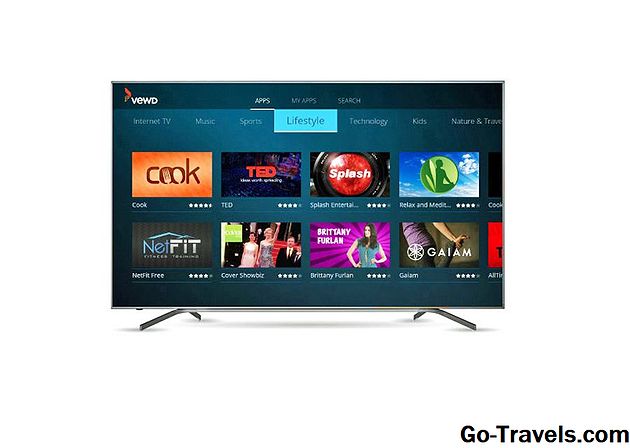
アプリケーションのインストール AppsNOW.
- プレス アプリ ボタンを押してください。
- 選択 AppsNOW あなたのホーム画面で OK あなたのリモコンで。
- 画面上部には、利用可能なすべてのアプリを表示するか、トップフィーチャー、ムービー&TV、音楽&ショー、ニュース&天気予報、ライフスタイルやゲームなど、いくつかのカテゴリで使用可能なアプリの並べ替えリストを表示することができます。
- インストールするアプリを選択します。
- 押す OK アプリをインストールするにはリモートで
- インストールされると、そのアプリのアイコンの左上隅にチェックマークが付きます。
VEWD Appsシステムの使用
VEWD App Storeのアプリはクラウドベースなので、テレビには直接インストールされません。代わりに、それらを選択して開いて表示します。手順は次のとおりです。
- プレス アプリ ボタンを押してください。
- 選択 VEWD Appsストア プレス OK あなたのテレビのリモコンで。
- 画面上部には、利用可能なすべてのアプリを表示するか、新着アプリ、人気アプリ、ムービー&TVシリーズ、ゲーム、インターネットテレビ、音楽、スポーツ、ライフスタイル、テクノロジー、キッズ、ネイチャー&トラベル、ニュース&天気予報、ソーシャルツール、トレーラーなどがあります。
- 表示したいアプリの名前がわかっている場合は、特定のアプリが利用できない可能性がありますが、検索してみることができます。これを行うには、 サーチ 画面の上部に表示されるオプションからオンスクリーンキーボードを使用してアプリの名前を入力します。
- アプリを選択または見つけたら、 OK あなたのリモコンに アプリを開きます。
- あなたは あなたがVEWD App Storeを開いたときに便利に利用できるように、アプリをお気に入りとしてマークします。
注意: 以前のシャープスマートTVにはAndroid TVプラットフォームが搭載されている可能性があります。この記事では、この記事の前半で説明したようにGoogle Playストア経由で追加のアプリをインストールできるようにしたり、シャープからのアップデートに依存するプリロードされたアプリプラットフォーム追加されたアプリに
フィリップスネットTV
Net TVプラットフォームを搭載したPhilips TVをお持ちの場合は、プリロードされたアプリにのみアクセスすることができ、その一部はホームページに表示されるか、App Galleryであらかじめ選択されたリストからアクセスできます。
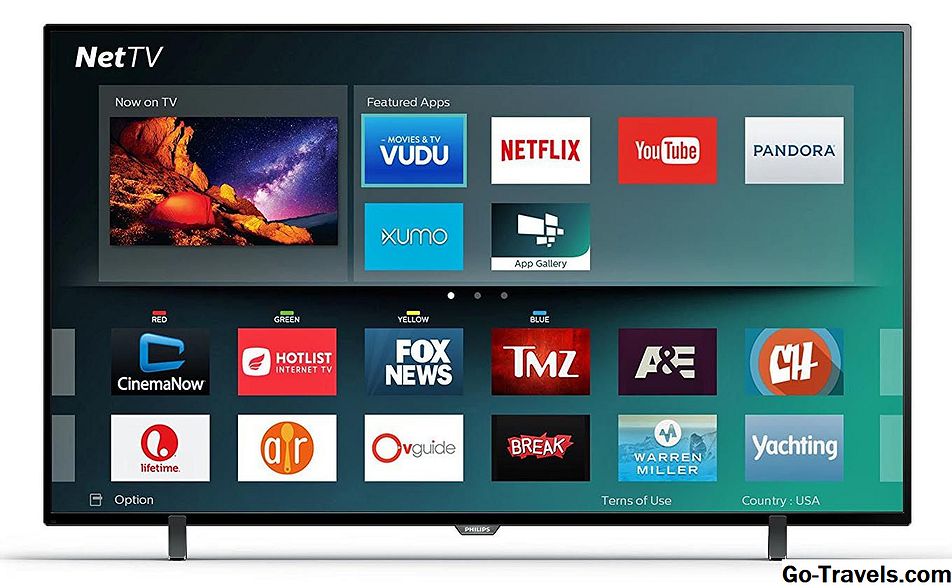
これらのモデルでは、フィリップスは定期的にソフトウェアアップデートを介して新しいアプリを追加することがあります。しかし、2018年以降に導入された一部のモデルでは、前述のシャープTVと同様に、VEWD Apps Store経由でのアプリの追加が可能になる場合があります. また、, すべてのPhilips Net TVは、携帯電話からの特定のアプリのスクリーンキャストをサポートしています。一部のモデルにはChromecastが組み込まれています。特定のモデルで利用可能なネットTVの機能の詳細については、ユーザーガイドを参照してください。
要素スマートテレビ
ファイヤーTVやRoku TVが搭載されていないElement Smart TVをお持ちの場合は、アプリの選択がプリロードされています。
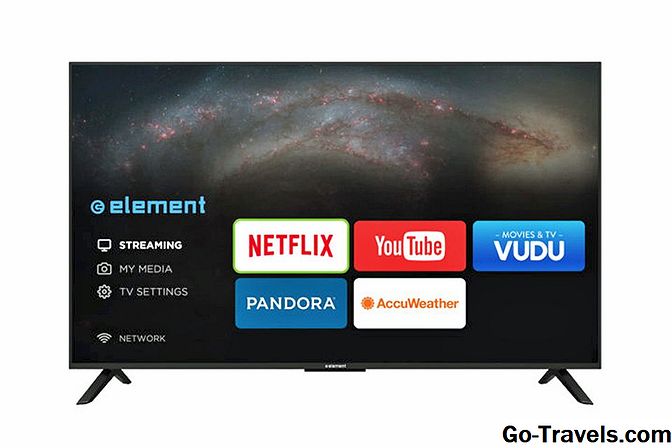
現在の選択には、Netflix、YouTube、VUDU、Toon Goggles、Pandora、AccuWeatherが含まれていると報告されています。他のアプリを追加することはできません。詳細については、TVのユーザーガイドを参照してください。
ボトムライン
利用可能なほとんどすべてのテレビには、スマート機能が内蔵されています。スマート機能には、インターネットストリーミングアプリのプリロードされた選択が含まれることがよくあります。しかし、多くの場合、視聴選択にアプリを追加することもできます。
アプリを追加するための正確な手順はさまざまですが、スマートテレビにアプリをダウンロードしてインストールする際には、次の点に注意してください。
- 新しいアプリをインストールするには、ユーザーアカウントを設定する必要があります。
- 使用可能なアプリの種類と数は、スマートテレビのブランドやモデルによって異なる場合があります。
- すべてのアプリが無料でダウンロードできるわけではありません。多くはありますが、コンテンツにアクセスするために視聴料や加入料が依然として必要な場合があります。
- 一部の有料アプリでは無料試用期間が提供され、その後定期的に自動的に請求されます。
- アプリをダウンロードして使用する前にインストールした後に、追加の設定が必要になることがあります。
- あなたのテレビが3D対応でない場合、3Dストリーミングアプリにアクセスすることはできません。
- テレビが4K対応でない場合、または4Kテレビを使用していてブロードバンド速度が遅すぎる場合は、その表示オプションを提供する4Kバージョンのアプリにはアクセスできません。


