
電子メール署名は、すべての送信メールの下部に置かれた数行のテキストで構成されています。それは、あなたの名前、ウェブサイト、会社、電話番号、そして短いエレベーターピッチまたは好きな見積もりを含むことができます。これを使用して、重要な連絡先情報を共有し、あなたとあなたのビジネスの両方を凝縮した形で宣伝することができます。
Gmailでは、メールの署名を設定するのは簡単です。
Gmailにメールの署名を追加する
Gmailで作成したメールに署名を自動的に追加するには:
-
クリック 設定 あなたのGmailのツールバーのギア。
-
選択 設定 表示されるメニューから選択します。

-
将軍に行く。
-
目的のアカウントが選択されていることを確認します 署名:.
また、Gmailメール署名を完全に無効にすることもできます。
-
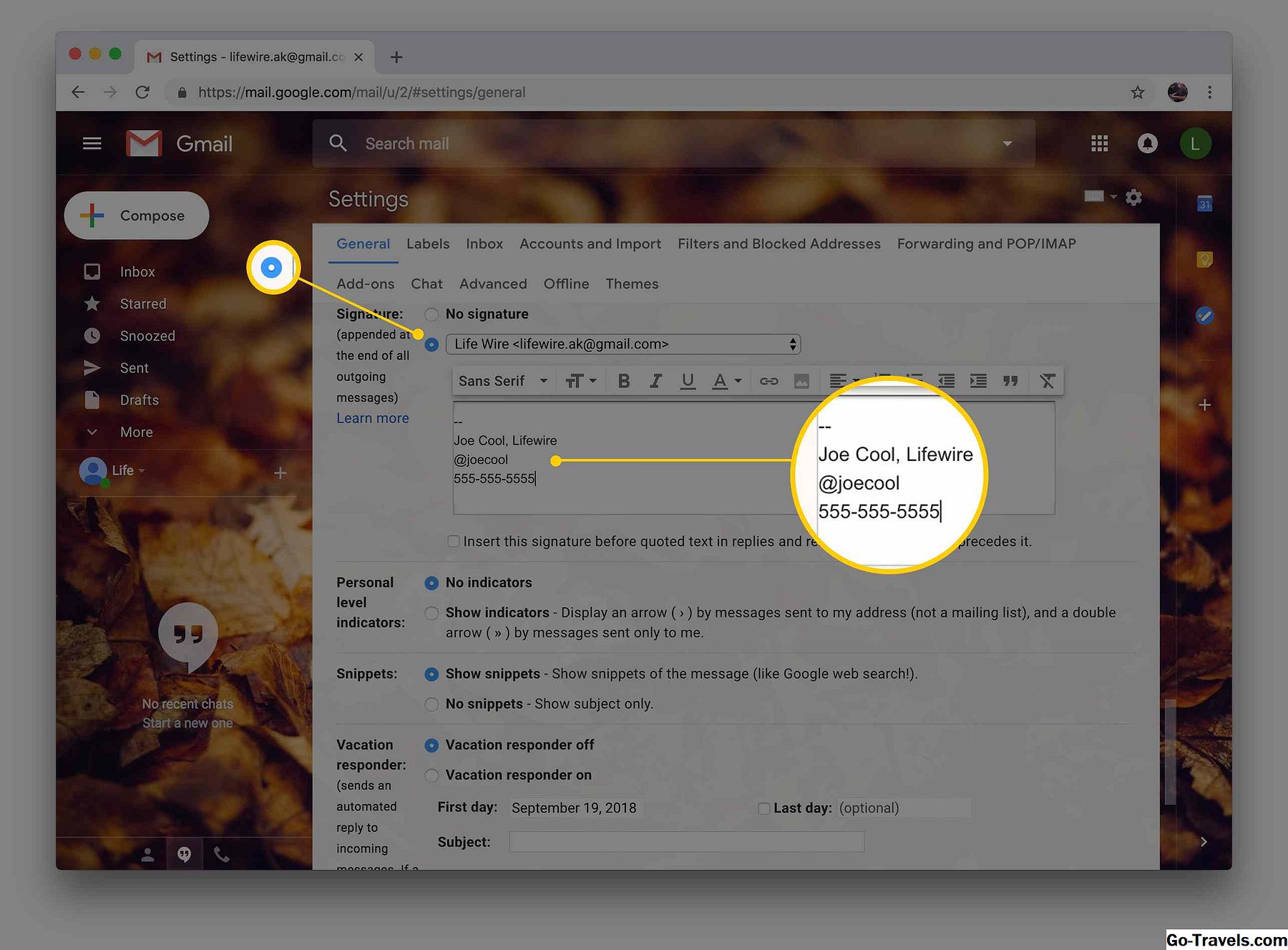
テキストフィールドに目的の署名を入力します。
あなたの署名を約5行のテキストに保存することが最善です。
署名セパレータを含める必要はありません。 Gmailはそれを自動的に挿入します。
書式設定またはイメージを追加するには、書式設定バーを使用します。
書式設定バーが表示されない場合は、リッチテキスト形式を使用して新しいメッセージを開始します。
-
クリック 変更内容を保存.

-
メッセージの作成時に、Gmailは自動的に署名を挿入します。クリックする前に編集または削除できます 送信.


返信で引用されたテキストの上にGmailの署名を移動する
Gmailにあなたのメッセージの直後にあなたの署名を挿入させ、元のメッセージの上に返信するには:
-
クリック設定 Gmailの歯車アイコン。
-
選択設定 表示されたメニューから選択します。
-
行く一般カテゴリー。
-
確認してください 返信に引用符で囲まれたテキストの前にこの署名を挿入し、それに先行する " - "行を削除する 所望の署名がチェックされる。

-
通常、シグニチャに手動で標準シグニチャセパレータを追加します。
-
クリック 変更内容を保存.
-
それは今返信で引用されたテキストの上にあるはずです

モバイルGmail用の特別な署名を設定する
Gmailモバイルウェブアプリでは、外出先で使用できるように専用の署名を設定することもできます。


