
Googleドキュメントでドキュメントを作成すると、フォントスタイル、行間隔、背景色などのデフォルト設定がドキュメントに自動的に適用されます。大文字と小文字を区別して、これらの要素の一部または全部を変更するのは簡単ですが、大部分またはすべてのGoogleドキュメントで同じ設定を一貫して使用すると、時間を大幅に節約できます。デフォルトのドキュメント設定を変更してトラブルを解決します。これを行うと、以降作成するすべての文書にこれらの設定が反映されます。もちろん、文書内の個々の要素の書式を変更することはできますが、デフォルトの書式は一貫した開始点を提供します。
のデフォルト設定を変更するには 通常のテキスト Googleドキュメントでは、次の簡単な手順に従ってください:
-
ドキュメントを開きます。
-
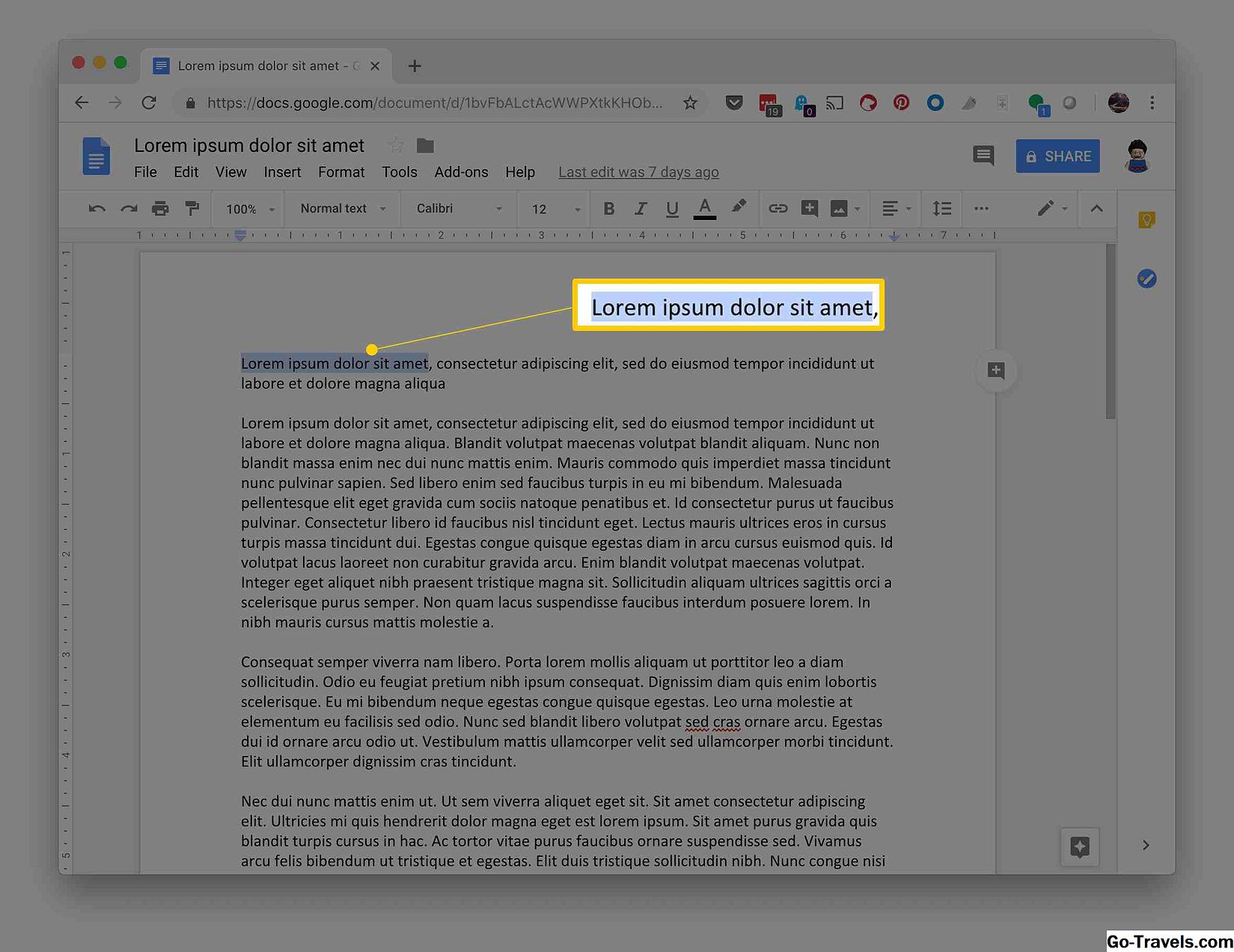
変更したいテキストを強調表示します。
-
テキストの上のバーで、フォント、フォントサイズ、段落の間隔、テキストの色、背景の色、または変更したい他のアスペクトを選択します。
-
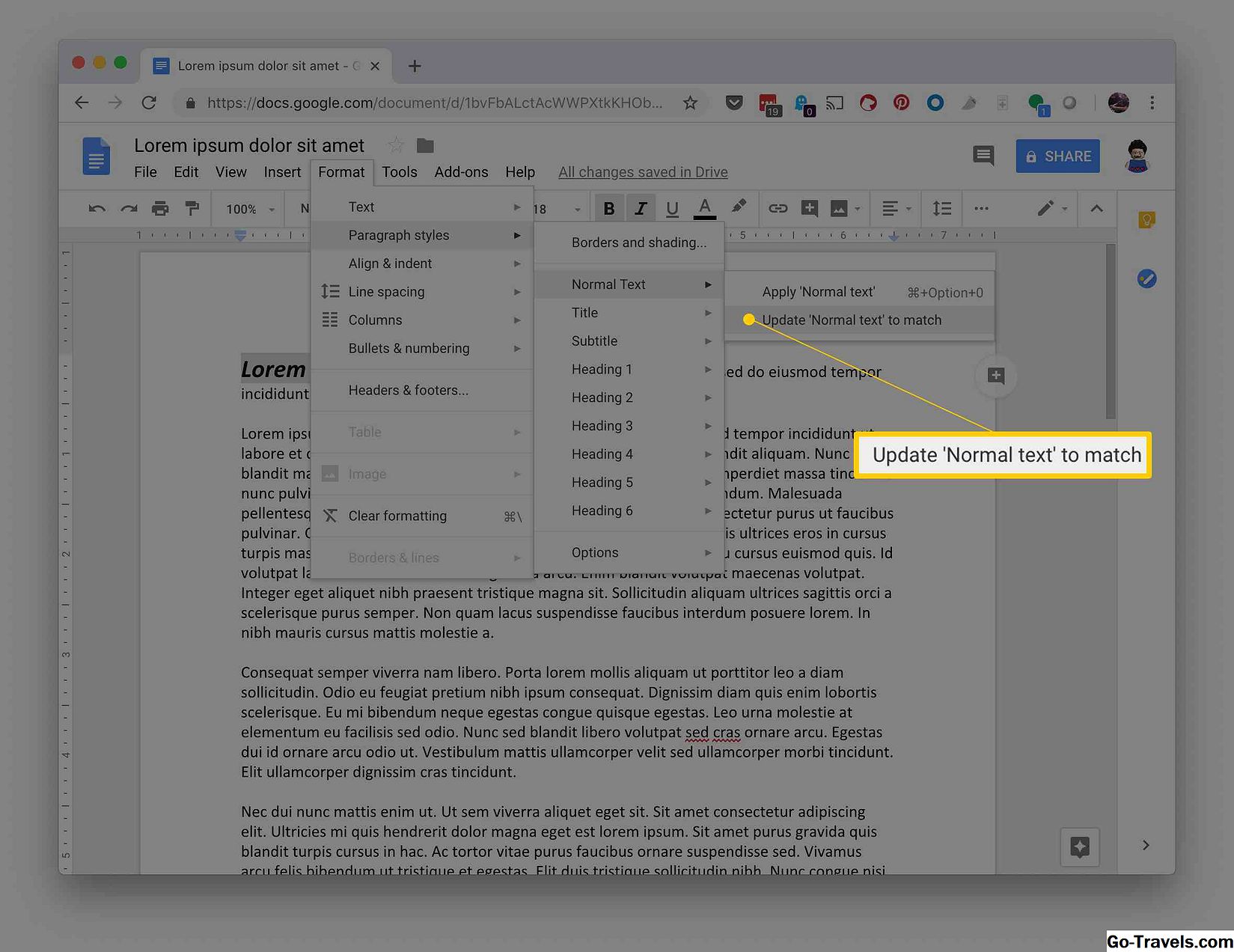
選択フォーマット。

-
選択 段落 スタイル。
-
クリック ノーマル テキスト。
-
選択する 更新 '通常のテキスト " に 一致.
-
クリックフォーマット。
-
クリック段落 スタイル > オプション > 保存する として 俺の デフォルト スタイル.


上記の同じプロセスを使用して、見出し、タイトル、枠線、シェーディングなどの他の要素のデフォルトの書式設定を変更することもできます。選択する代わりに 書式>段落スタイル段落スタイルの代わりに設定する書式設定オプションを選択するだけです。選択したテキストと一致するようにスタイルを更新し、既定のスタイルとして保存します。これらのスタイルは、今後作成するすべてのドキュメントに適用されます。
Googleドキュメントの元のスタイルにリセットするには、 書式>オプション>スタイルをリセットします。


