
私たちのスマートフォンは、私たちを事実上ノンストップで世界につなぎます。しかし、私たちはいつもつながりたいとは限りません。 iPhoneのDo Not Disturb機能はこの問題を解決しますが、緊急時に最も関心のある人や連絡が取れている人からの声を聞き取ることができます。
妨害しないでください。
あなたのスマートフォンに気にしたくない場合は、スマートフォンをオフにすることはできますが、誰もあなたに連絡することはできません。 AppleがiOS 6で導入した機能であるDo Not Disturbは、あなたといつ連絡できるのかをより詳細に制御できるようにします。 Do Not Disturbは次の操作を行います。
- 着信、テキストメッセージ、またはプッシュ通知を消音します。あなたはまだそれらを受け取るので、後であなたのボイスメールやテキストを確認して見つけることができますが、あなたの電話はノイズを発生させたり、振動させたり、画面を明るくすることはありません。
- 着信通知がオンになる時間をスケジュールする(たとえば、スリープしている間)、または手動で設定することができます。
- 緊急時に着信通知がオンになっている場合でも、お気に入りなどの連絡先を選択して連絡することができます。
- 同じ電話番号が3分のスパンで2回あなたに電話をかける場合は、それを通過させてください。
- 運転中に通話やテキストをブロックして安全性を向上させます。
iPhoneで通話を使用する方法
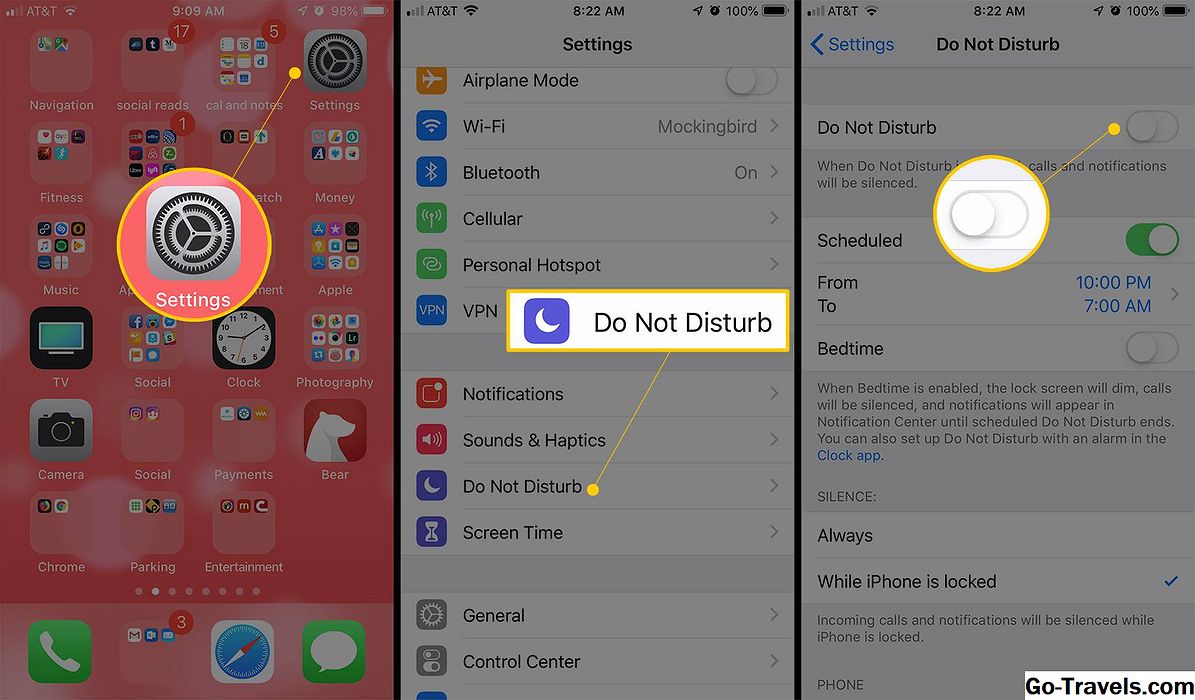
iPhoneでDo not Disturbを使用するには、ほんの数回のタップが必要です。
-
をタップ 設定 アプリを起動します。
-
タップ 邪魔しないでください.
-
移動する 邪魔しないでください スライダをオン/グリーンに設定します。
ショートカット: また、コントロールセンターを使用して着信を有効にすることもできます。携帯電話の画面の下からスワイプするか(iPhone Xの右上から下に)、コントロールセンターが表示され、月のアイコンをタップすると着信音がオンになります。
iOS 11以降で運転中に通話を使用しない方法
iPhoneでiOS 11以上のバージョンを使用している場合、Do Not Disturbは新たなプライバシーとセキュリティの層を追加します。これは運転中に機能します。散漫運転は多くの事故を引き起こし、車輪の背後にあるテキストを得ることは間違いなく気を散らすことがあります。この機能はこの問題を解決するのに役立ちます。運転中の通話を有効にすると、運転中に通知を受け取ることができません。これは、あなたが道から目をそらすよう誘惑する可能性があります。それを使用する方法は次のとおりです。
-
行く 邪魔しないでください のスクリーン 設定.
-
をタップ 運転中に邪魔しないでください 機能が有効になっているときに設定するメニュー:
自動的に: あなたの車がモーションの量と速度を検出すると、あなたが車にいると思うようになると、その機能が有効になります。あなたが乗客でも、バスや電車に乗っているかもしれないので、これは間違いの対象となります。
車に接続した場合Bluetooth: この設定が有効になっているときに電話機が車内のBluetoothに接続されている場合は、着信拒否がオンになっています。
手動: コントロールセンターにこのオプションを追加すると、手動で運転中に着信を許可することができます。それ以上のことは分かります。
-
あなたが選択したら、機能を使って通話やテキストを受け取ったときの処理を選択することもできます。タップ 自動返信先 お使いの携帯電話が自動的に返信するかどうかを選択します 誰も, 過去 連絡先、 お気に入り あなたの電話アプリから、または すべての連絡先.

-
次に、 自動返信 あなたに連絡しようとする人々にメッセージが届きます。必要に応じてメッセージをタップして編集します。 (あなたの自動返信メッセージに応じて「緊急」のテキストが表示されても、お気に入りはあなたに届きます)

コントロールセンターにショートカットを追加して、運転中に着信をオンまたはオフに切り替えるには、次の手順を実行します。
-
タップ 設定.
-
タップ コントロールセンター.
-
タップ コントロールのカスタマイズ.

-
をタップ + の隣に 運転中に邪魔しないでください.

これで、コントロールセンターを開くたびに、画面の下部にある車のアイコンが機能を制御します。
iPhoneで通話をスケジュールする方法
これまでの説明では、すぐに機能が有効になりました。 Do not Disturbは、オン/オフをスケジュールするときに最も便利です。それを行うには:
-
をタップ 設定 アプリ。
-
タップ 邪魔しないでください.
-
移動する 予定 スライダを緑に設定します。

-
をタップ からの ボックス。ホイールを動かして、機能をオンにしたい時間とオフにしたい時間を設定します。必要な時間を選択したら、 邪魔しないでください メニューをクリックしてメイン画面に戻ります。これで、機能の設定を構成できるようになりました。

サイレントモードの設定をカスタマイズする方法
サイレントには次のオプションがあります。
- 沈黙: 差し込み禁止が無音を強制する状況を選択します。 常に またはのみ iPhoneがロックされている間.
- 発信を許可する: 着信拒否を有効にして通話を有効にするには、このメニューをタップし、連絡先グループをタップして通話を受け入れます。最も簡単なオプションはお気に入りを選択することですが、アドレス帳の他の連絡先グループも選択できます。連絡先グループはiPhoneでは作成できませんので、通知先のカスタム連絡先グループを作成する場合は、デスクトップアドレス帳プログラム(Macのアドレス帳やWindowsのOutlookなど)で作成してから同期しますあなたのiPhoneに。
- 繰り返しの通話: 緊急時に誰かがあなたに届かないように設定する必要はありません。滑り台 繰返し通話 緑色に点灯し、同じ番号が3分で2回電話をかけると、その人があなたの許可リストに入っているかどうかにかかわらず、電話がかかります。
通知を有効にした場合の通知方法
設定アプリを掘り下げなくても着信通知が有効になっているかどうかを知りたいですか? iPhoneの画面の上部にあるメニューバーの右隅をチェックしてください。 着信拒否が実行されている場合は、時刻とバッテリーアイコンの間に三日月アイコンが表示されます。 (iPhone Xでは、コントロールセンターを開いてこのアイコンを表示する必要があります)。
Apple Watchで通話を使用する
アップルウォッチはiPhoneの拡張版なので、電話をかけたり、電話をかけたり、テキストメッセージを送受信したりすることができます。幸いなことに、アップルウォッチは、「着信通知」もサポートしているため、電話が黙っているときに時計が気にする必要はありません。ウォッチで妨害を制御するには、2つの方法があります。
- デフォルトの設定: デフォルトでは、Apple Watchは、スケジュール設定を含め、iPhoneと同じ「応答不可」設定に従います。ウォッチでこれを変更することはできません。別の設定が必要な場合は、電話機で設定を変更してください
- 手動: ウォッチに対して手動で通知をオンにする場合は、次の手順を実行します。
- ウォッチ画面の下からスワイプしてGlainsを開きます
- ウォッチOS 1と2で、AirPlayと飛行機モードのアイコンを含む最初のGlanceに達するまで左から右にスワイプします。 watchOS 3を実行している場合は、手順3に進んでください。
- 月のアイコンをタップする邪魔しないでください。


