Skip to main content
OutlookでAOLメールアカウントにアクセスする
SysTools AOL Mail Backup | Backup AOL E-Mails (On Windows) (六月 2026)
SysTools AOL Mail Backup | Backup AOL E-Mails (On Windows) (六月 2026)
08の01
メニューからツール| Eメールアカウント…を選択します

- 選択 ツール|電子メールアカウント… メニューから選択します。
08の02
「新しい電子メールアカウントを追加する」が選択されていることを確認します

- 確認してください 新しい電子メールアカウントを追加する が選択される。
- クリック 次へ> .
03/08
「IMAP」を選択

04/08
「あなたの名前:」にあなたの名前を入力してください

- あなたの名前を あなたの名前: .
- あなたのAOL電子メールアドレス(例えば、AOLスクリーン名と "@ aol.com"、 "[email protected]")を 電子メールアドレス: フィールド。
- あなたのAOLスクリーン名が ユーザー名: フィールド。
- あなたのAOLパスワードを入力してください パスワード: .
08の05
「受信メールサーバー(IMAP):」の下に「imap.aol.com」と入力します。

- 「imap.aol.com」と入力します 受信メールサーバー(IMAP): .
- 「smtp.aol.com」と入力して 送信メールサーバー(SMTP): フィールド。
- クリック その他の設定…
06の08
送信サーバータブに移動します。

- 行く 送信サーバー タブ。
- 確認してください 私の発信サーバ(SMTP)には認証が必要です チェックされます。
- デフォルトのままにする 受信メールサーバーと同じ設定を使用する そのまま。
07/08
次に、詳細設定タブに移動します
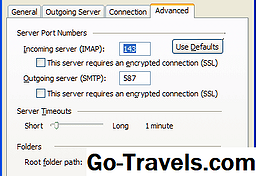
- 今すぐ 上級 タブ。
- 下に「587」と入力します サーバーポート番号 にとって 送信サーバー(SMTP): .
- クリック OK .
08の08
ここで「次へ」をクリックし、次に「完了」をクリックします。


