
Googleドキュメントは、Microsoft Word文書をオンラインで編集する無料の方法の1つです。 WordファイルがGoogleドキュメントに置かれると、そのドキュメントを読み、変更したり、Googleアカウントの他のユーザーと共有することができます。
Google Docsから入手可能なドキュメントは、Google Docsウェブサイト経由で、またAndroidアプリまたはiOSアプリを通じてコンピュータから使用できます。
Word文書をGoogleドキュメントに送る
GoogleドキュメントはGoogleドライブの一部です.GoogleドキュメントでWordドキュメントを使用するには、まずGoogleドライブにドキュメントをアップロードする必要があります。
-
Googleドライブを開きます。あなたが Googleドライブに移動 ボタンをクリックしてGoogleアカウントにログインします。
-
クリック 新しい.

-
クリック ファイルのアップロード。複数のWord文書でフォルダをアップロードするには、をクリックします。 フォルダのアップロード 代わりに。
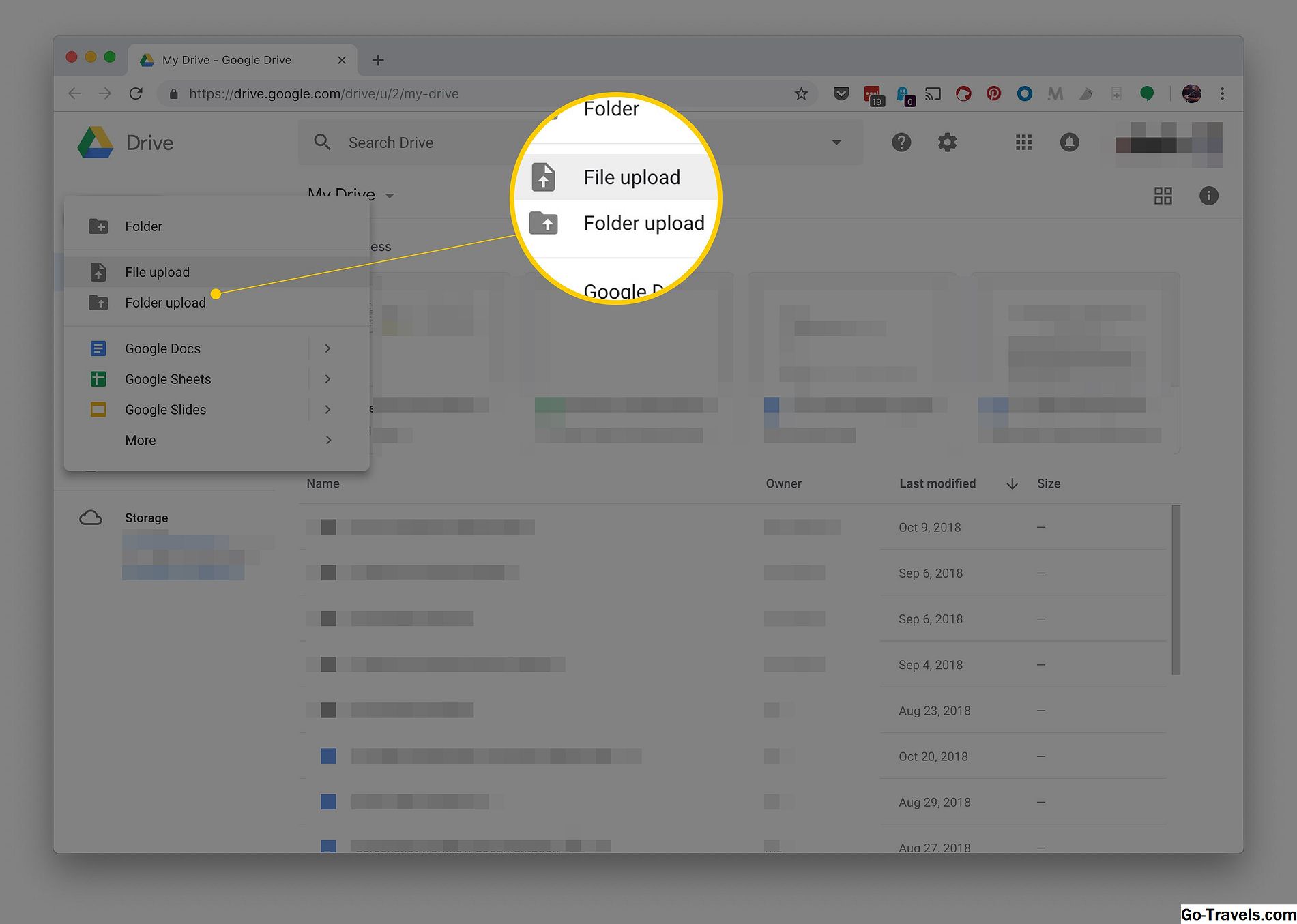
-
複数のWord文書でフォルダをアップロードするには、をクリックします。 フォルダのアップロード 代わりに。

ドキュメントがGoogleドライブにアップロードされたので、バックアップや他のユーザーとの共有のためにドキュメントを保管しておくことができます。ただし、GoogleドキュメントでWord文書をオンラインで編集するには、Googleドキュメントで認識できる形式に変換する必要があります。
-
Googleドキュメントを開きます。
-
Googleドキュメントで編集したいWord文書をクリックします。

-
クリック GOOGLE DOCSとして編集。ドキュメントは、Googleドキュメントで使用できる形式に変換されます。

-
オリジナルのWord文書は引き続きGoogleドライブアカウントに保存されますが、Googleドキュメントでこの文書を編集すると、その文書は変更されたものに変換されます。


編集したGoogleドキュメントファイルをダウンロードする方法
Googleドキュメントからファイルをダウンロードする必要がある場合は、ドキュメントの編集ページからファイルをダウンロードできます。
-
Googleドキュメントを開き、ダウンロードするドキュメントを選択します。
編集可能なページにドキュメントが開きます。このページが表示されない場合は、間違ったドキュメントをクリックしたためです。
ファイル拡張子を調べることで、どのドキュメントがGoogleドキュメントファイルであり、どのドキュメントがMicrosoft Wordドキュメントであるかを知ることができます。 Googleドキュメントのファイルにはファイル拡張子がないため、ファイル名の後に.DOCXまたは.DOCというサフィックスがある場合、そのファイルはまだGoogleドキュメント形式に変換されていません(つまり、Googleで編集したファイルではありませんドキュメント)。
-
に行く ファイル > 次のようにダウンロード ファイル形式を選択します。 DOCX、ODT、RTF、PDF、EPUBなどの形式から選択できます。

-
ドキュメントを保存するフォルダを選択します。ブラウザのダウンロードフォルダを定義している場合は、直接コンピュータにダウンロードすることもできます。
-
クリック 保存する.

Word文書をGoogleドキュメントからコンピュータに簡単に保存するには、Googleドライブが必要です。ファイルを右クリックし、をクリックします。 ダウンロード.


